Handleiding · Kantoor en instructeurs
Agenda en beschikbaarheid
Lessen plannen, verplaatsen en annuleren, en je werktijden bijhouden.
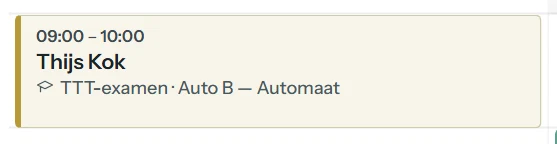
Een les plannen
Open Agenda in de bovenbalk. Je kunt op twee manieren een les plannen:
- Klik op Les plannen.
- Of sleep in de agenda over een tijdvak en kies Nieuwe afspraak. Je kunt een tijdvak daar ook blokkeren of reserveerbaar maken.
- Kies het type afspraak, bijvoorbeeld Rijles, Proefles of Praktijkexamen. Voor interne afspraken zijn er onder andere Pauze, Afwezig en Vakantie.
- Voeg de leerling toe en controleer instructeur, opleiding en duur. Een les duurt minimaal 30 en maximaal 180 minuten.
- Klik op Afspraak plannen.
Elke week dezelfde les
Zet Elke week herhalen aan en kies het aantal weken (2 tot 12). Met Reeks controleren zie je per week of de les past. Lessen met een conflict worden niet ingepland; de rest plan je met Vrije lessen plannen.
Als er iets botst
Valt een les buiten de werktijden, heeft de leerling te weinig tegoed of is iemand al ingepland, dan doet de agenda wat je bij de planningregels hebt ingesteld:
- bij Waarschuwen verandert de knop in Toch plannen en bevestig je zelf;
- bij Blokkeren kan de les niet worden opgeslagen.
Standaard krijg je een waarschuwing buiten werktijden en bij onvoldoende tegoed, en wordt dubbel plannen van een instructeur, leerling of voertuig geblokkeerd.
Verplaatsen en wijzigen
Klik op een afspraak. Kies Verplaatsen of Wijzigen, of sleep de afspraak in de agenda naar een andere tijd. Door de onderkant te slepen maak je de les langer of korter.
Na het verplaatsen krijgt de leerling de vorige en de nieuwe afspraak te zien.
Via Meer bij een afspraak vind je ook Afronden, No-show registreren en Terugzetten naar gepland.
Annuleren
- Klik op de afspraak en kies Annuleren.
- Kies een reden, bijvoorbeeld Leerling ziek of Autopech. De reden bepaalt of de leerling betaalt en of de tijd meetelt voor de instructeur; je ziet het resultaat direct onder Kosten leerling en Instructeururen.
- Wil je afwijken van de standaard, zet dan de schakelaar om en vul een reden voor de afwijking in.
- Kies of de leerling (of ouder) een bericht krijgt en klik op Annuleren bevestigen.
De agenda bekijken
Kies bovenaan Dag, Week of Maand en blader met Vorige, Vandaag en Volgende.
- Met Filters toon je alleen bepaalde instructeurs, voertuigen, opleidingen, types of statussen.
- Zoek op leerling, telefoonnummer of kenteken.
- Is reistijd ingesteld, dan waarschuwt de agenda als er weinig tijd zit tussen twee lessen.
Beschikbaarheid en werkweek
Via Beschikbaarheid zie je wie wanneer tijd heeft en wie nog een leerling kan aannemen. Per instructeur staat bijvoorbeeld 8 van 10 leerlingen met Kan aannemen, Bijna vol of Vol.

Klik op een vrij moment om direct een les te plannen; de agenda staat dan al ingevuld.
De werkweek van een instructeur
De werktijden, pauzes, capaciteit en uitzonderingen zoals vakanties stelt de eigenaar in bij de instructeur, op het tabblad Werkweek. Instructeurs zien hun eigen beschikbaarheid onder Mijn beschikbaarheid en kunnen daar tijden reserveerbaar maken.