Handleiding · Eigenaar
Instellingen: geld en contact
Prijzen en btw, je factuur, betalen, boekhouding, koppelingen en berichten.
Financiën
Bij Instellingen → Financiën staan vier tabbladen: Prijzen & btw, Factuur, Betalen & herinneringen en Boekhouding. Elk tabblad begint met een korte samenvatting van hoe het nu staat.
Ontbreekt er nog iets om facturen te kunnen versturen, bijvoorbeeld je KVK-nummer of adres, dan staat dat bovenaan de pagina. Een stip op een tabblad laat zien waar je nog iets moet invullen.

Prijzen & btw
Hier staan je btw-tarieven en je standaard lesafspraak: de naam van het tarief, de lesduur, de lesprijs en de btw. Kies 21% btw of Vrijgesteld via de KOR; kies het laatste alleen als je rijschool echt deelneemt aan de kleineondernemersregeling.
Je factuur
Op het tabblad Factuur bepaal je hoe je factuur eruitziet. Kies een voorbeeld, sleep blokken op de juiste plek en kies welke gegevens zichtbaar zijn, zoals je e-mailadres of telefoonnummer. Met PDF-voorbeeld zie je het resultaat.
Bij Pakketprijzen op facturen kies je hoe de onderdelen van een pakket op de factuur staan: met de oorspronkelijke prijs of met de prijs na pakketkorting.
Betalen en herinneringen
Op het tabblad Betalen & herinneringen vul je het e-mailadres voor facturen, je IBAN en de betaaltermijn in.
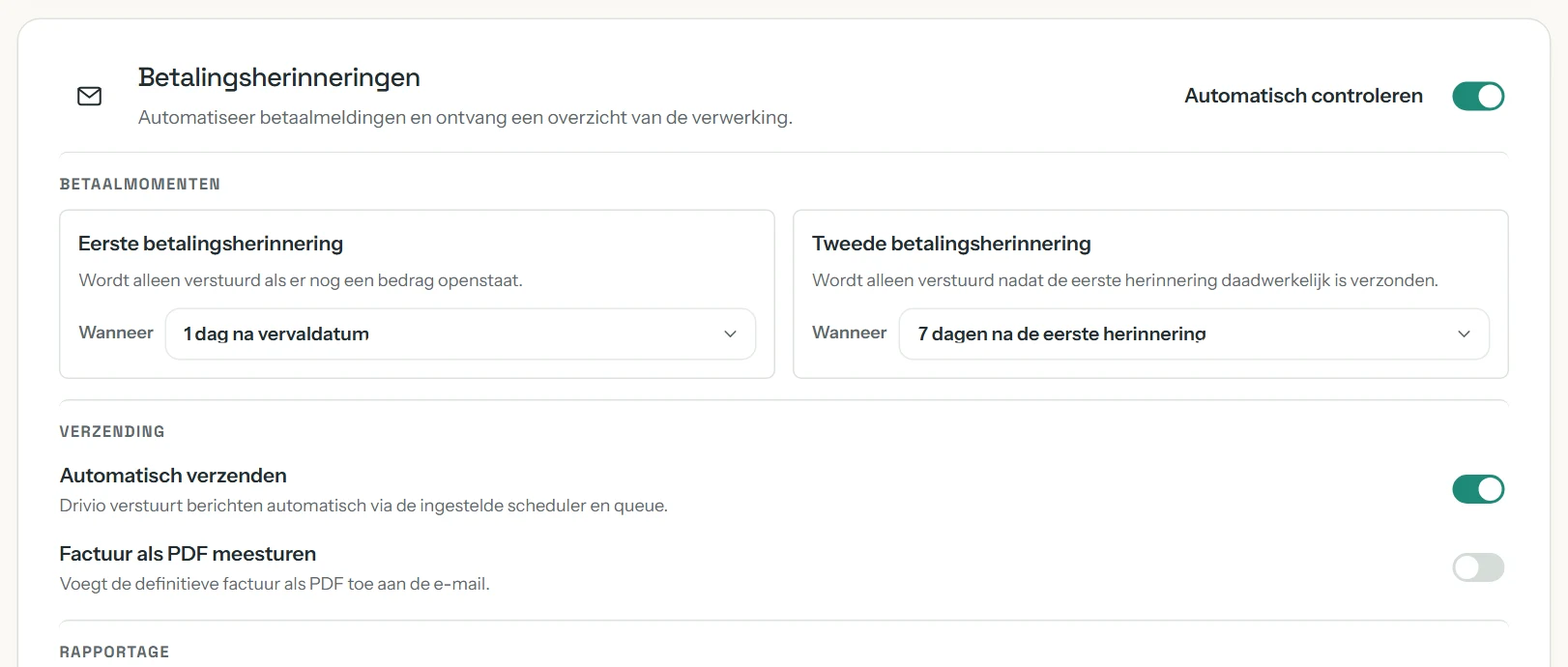
Bij Betalingsherinneringen stel je in wanneer Drivio een herinnering stuurt: de eerste een aantal dagen na de vervaldatum, de tweede een aantal dagen later. Je kunt de factuur als PDF meesturen en een rapport per e-mail ontvangen.
Koppelingen
Bij Instellingen → Koppelingen verbind je Drivio met andere diensten: je boekhouding (Moneybird of e-Boekhouden.nl), online betalen via Mollie en berichten via WhatsApp of sms.
Een koppeling testen
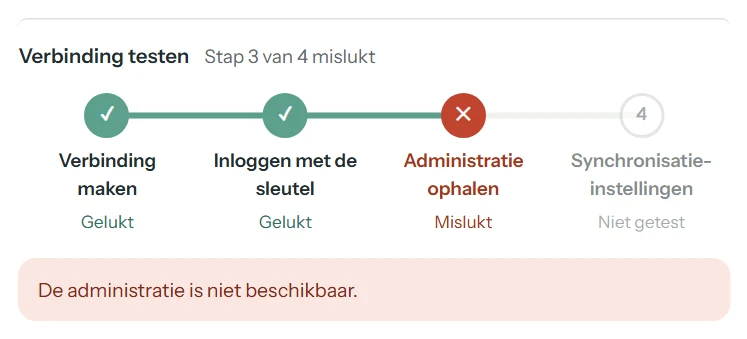
Klik bij een gekoppelde dienst op Verbinding testen. Je ziet de stappen van de test; elke stap die lukt wordt groen.
Communicatie
Bij Instellingen → Communicatie staan alle berichten die Drivio namens je rijschool verstuurt, zoals de lesherinnering, de nieuwe factuur en het welkomstbericht. Ze staan per onderwerp: Facturen, Planning, Examens, Marketing en Algemeen.
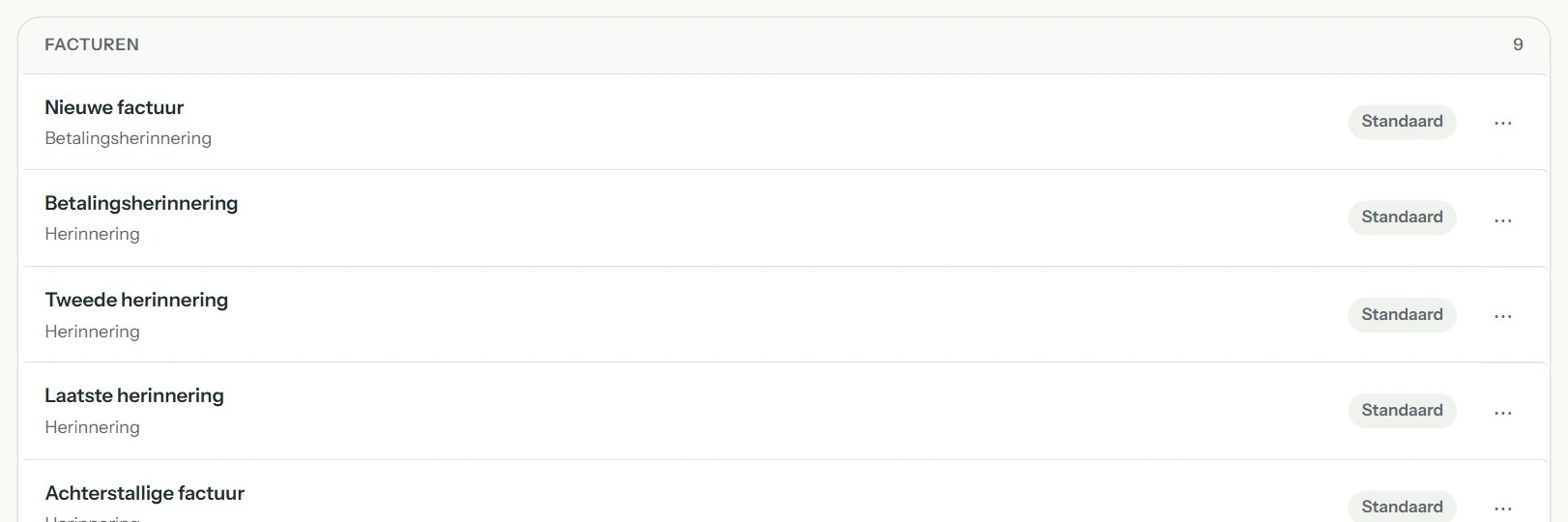
- Zoek het bericht en klik erop.
- Pas het onderwerp en de tekst aan. Gebruik rechts Velden om bijvoorbeeld de voornaam van de leerling of de datum van de les in te voegen.
- Bekijk het resultaat met Voorbeeld, stuur jezelf een Testbericht en klik op Opslaan.