Handleiding · Eigenaar
Instellingen: lessen
Opleidingen, planningregels, annuleringsredenen en de leskaart.
Opleidingen
Bij Instellingen → Opleidingen staat wat leerlingen bij jouw rijschool kunnen leren, bijvoorbeeld Auto B of Motor A. Een opleiding bestaat uit onderdelen (zoals rijlessen, een tussentijdse toets en het praktijkexamen) met elk een eigen prijs.

- Open een opleiding door erop te klikken.
- Kijk bovenaan: staat er Nog 1 punt, dan mist er nog iets, meestal een prijs. Klik op Prijzen invullen.
- Vul per onderdeel de prijs in en sla op. Onderdelen zonder prijs staan apart onder Nog zonder prijs.
Planning
Bij Instellingen → Planning bepaal je hoe de agenda werkt. De instellingen staan verdeeld over tabbladen: Algemeen, Reserveren, Tegoed & achterstand, Annuleren & no-show, Slim plannen, Agendaweergave en Capaciteit.
Bovenaan elk tabblad staat in gewone taal hoe het nu is ingesteld. Die zin past zich direct aan terwijl je iets wijzigt, zodat je meteen ziet wat een keuze betekent.

Planningregels
In de tabel Planningregels kies je per situatie wat de agenda doet: Toestaan, Waarschuwen of Blokkeren. Bijvoorbeeld wat er gebeurt als je een les buiten de werktijden plant, of een instructeur, leerling of voertuig twee keer op hetzelfde moment.
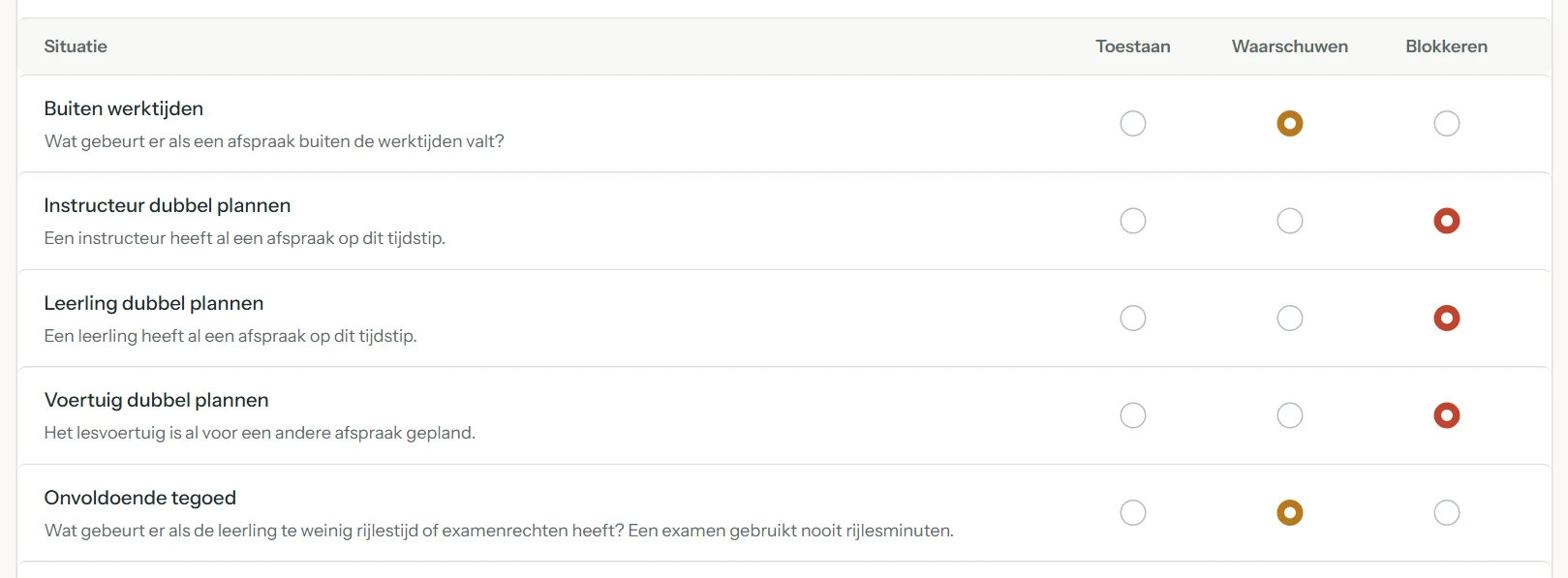
- Toestaan: de les wordt gewoon opgeslagen.
- Waarschuwen: je krijgt een melding en bevestigt zelf.
- Blokkeren: de les kan niet worden opgeslagen.
Opslaan
Zodra je iets wijzigt, verschijnt onderaan een balk met wat er verandert, bijvoorbeeld “1 wijziging: tijdinterval 15 min → 30 min”. Klik op Opslaan of op Ongedaan. Groepen die je niet nodig hebt, klap je in; Drivio onthoudt dat op je apparaat.
Annuleren en no-show
Op het tabblad Annuleren & no-show stel je in tot wanneer leerlingen kosteloos kunnen annuleren of wijzigen. Een tijdlijn laat zien wat dat betekent.

- Te laat annuleren vanaf: binnen deze termijn telt een annulering als te laat.
- Zelf annuleren tot en Zelf wijzigen tot: de grenzen voor als leerlingen dit zelf mogen. Op dit moment zeggen leerlingen af via de rijschool.
- Te late annulering doorberekenen: of de les dan in rekening wordt gebracht, tenzij de gekozen reden iets anders zegt.
Annuleringsredenen
Onder aan hetzelfde tabblad staan de annuleringsredenen. Bij het annuleren van een les kies je altijd een reden. Die reden bepaalt twee dingen:
- Leerling betaalt: of de les of het tegoed wordt doorberekend.
- Telt mee voor instructeur: of de tijd meetelt in de weekbelasting van de instructeur. Kies Meetellen, Niet meetellen of Bij annuleren bepalen.
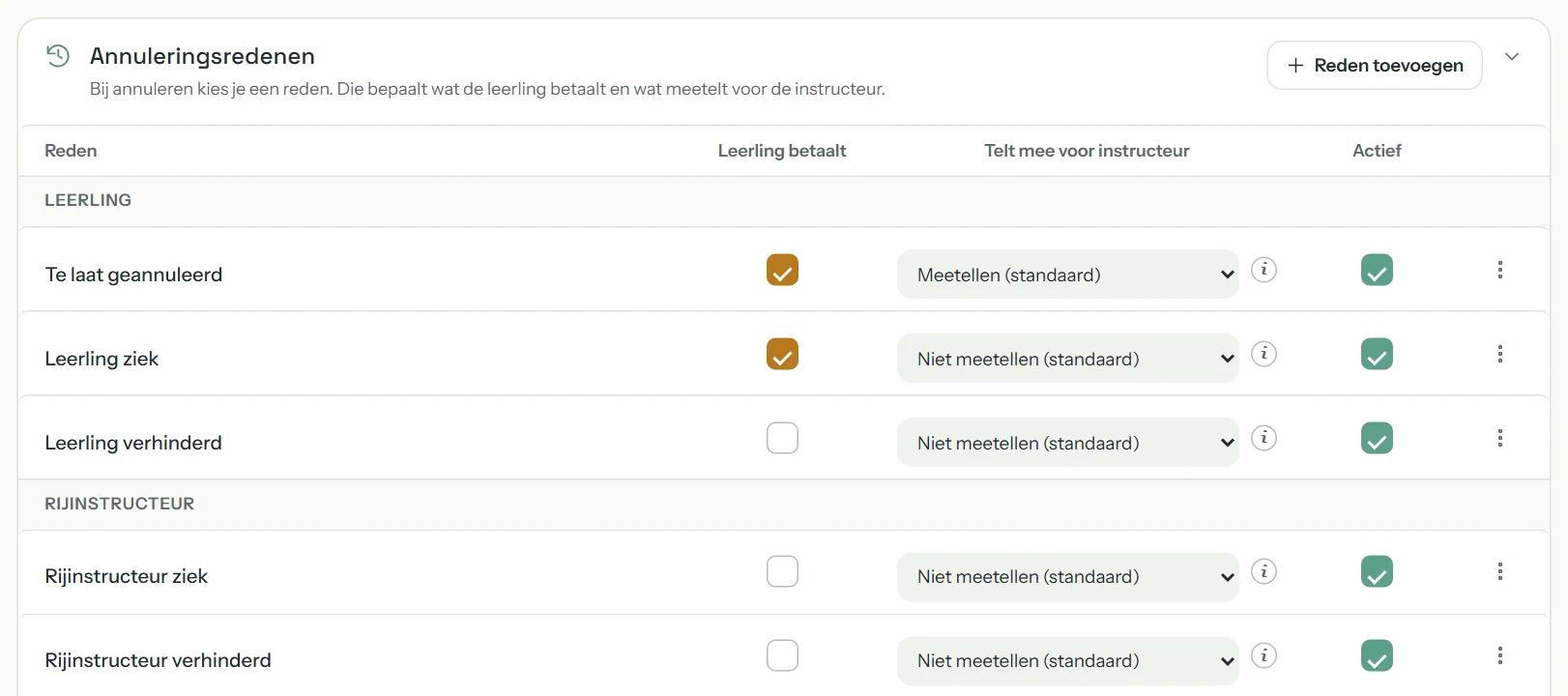
Naast elke keuze staat een ⓘ. Daarin lees je wat de standaard is en waarom. Wordt de ⓘ oranje, dan wijkt jouw keuze af van de standaard. Met Terug naar standaard zet je alles in één keer terug.
Leskaart & examenindicatie
Deze pagina heeft twee tabbladen.
Leskaart
De leskaart is de lijst met onderdelen die een instructeur tijdens de les beoordeelt. Bovenaan zie je in één zin hoeveel hoofdgroepen en onderdelen er zijn en op welke niveaus wordt beoordeeld.
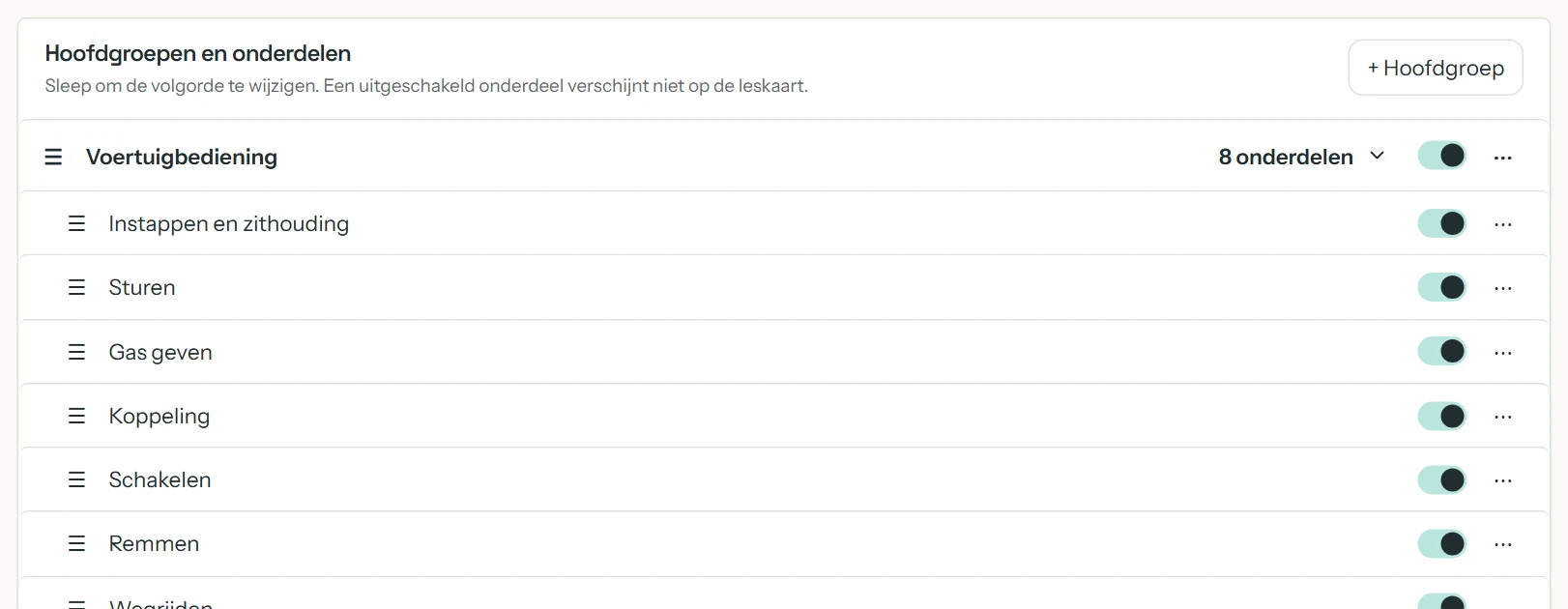
- Kies bovenaan de categorie, bijvoorbeeld Auto (B), en het type leskaart.
- Sleep hoofdgroepen of onderdelen om de volgorde te wijzigen. Zet een onderdeel uit als je het niet gebruikt.
- Met Voorbeeld zie je hoe de instructeur de leskaart te zien krijgt.
Examenindicatie
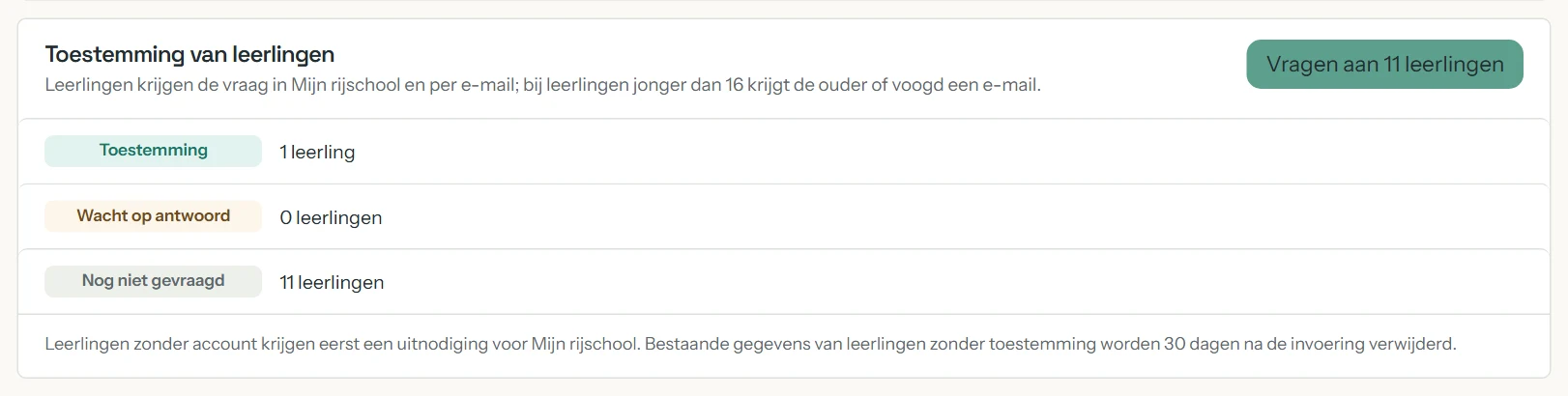
Zet de AI-slagingsindicator aan als je instructeurs een indicatie van de examenkans willen zien. Dat gebeurt alleen bij leerlingen die daar toestemming voor geven; onder de 16 jaar beslist de ouder of voogd.