Handleiding · Eigenaar
Instellingen: je team
Gebruikers uitnodigen en bepalen wie wat mag.
Gebruikers
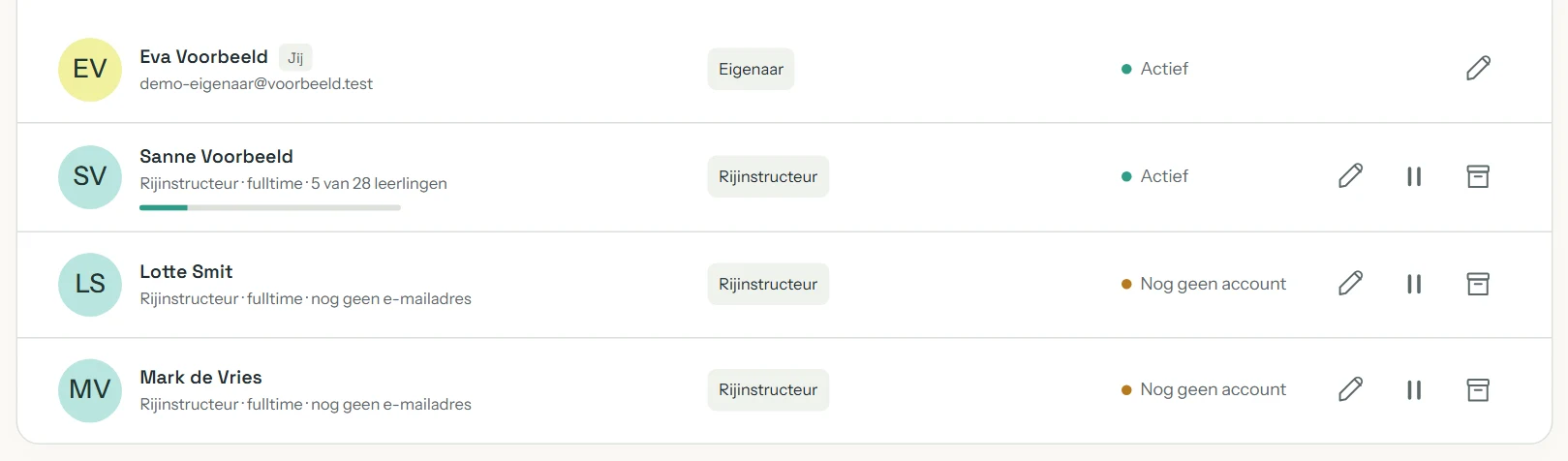
Bij Gebruikers (via het menu rechtsboven) staat iedereen die met Drivio werkt. Filter op Kantoor of Instructeurs en zoek op naam of e-mailadres. Per gebruiker zie je de rol en de status: Actief, Uitgenodigd, Gepauzeerd of Gearchiveerd.
Iemand uitnodigen
- Klik op de knop om een gebruiker toe te voegen.
- Vul naam en e-mailadres in en kies bij Wat gaat je collega doen? een rol:
- Beheerder: dagelijkse organisatie.
- Administratie: plannen en administratie.
- Planner: dagplanning en bezetting, zonder financiële administratie.
- Boekhouder: de financiële kant.
- Rijinstructeur: eigen leerlingen en lessen. Kies daarna een licentie: Parttime (tot en met 20 uur per week) of Fulltime.
- Klik op Verder naar bevestigen, ga akkoord en klik op Akkoord & uitnodigen. Je collega krijgt een e-mail om een wachtwoord te kiezen.
Eén gebruiker
Klik op een gebruiker om de pagina van die persoon te openen. Links staat een vaste kolom met contact, bezetting, licentie en toegang. Rechts staan de tabbladen Gegevens & rollen, Opleidingen & bevoegdheden, Gekoppelde leerlingen, Werkweek en Licentie.
- Bel, app of mail een collega met één tik vanuit de pagina.
- Bij instructeurs zie je de bezetting: het aantal leerlingen en de geplande uren in de komende weken.
- Met Wachtwoord resetten krijgt de collega een link per e-mail. De rijschool ziet of kiest het wachtwoord nooit. Eigenaren en beheerders gebruiken zelf Wachtwoord vergeten bij het inloggen.
Rollen & rechten
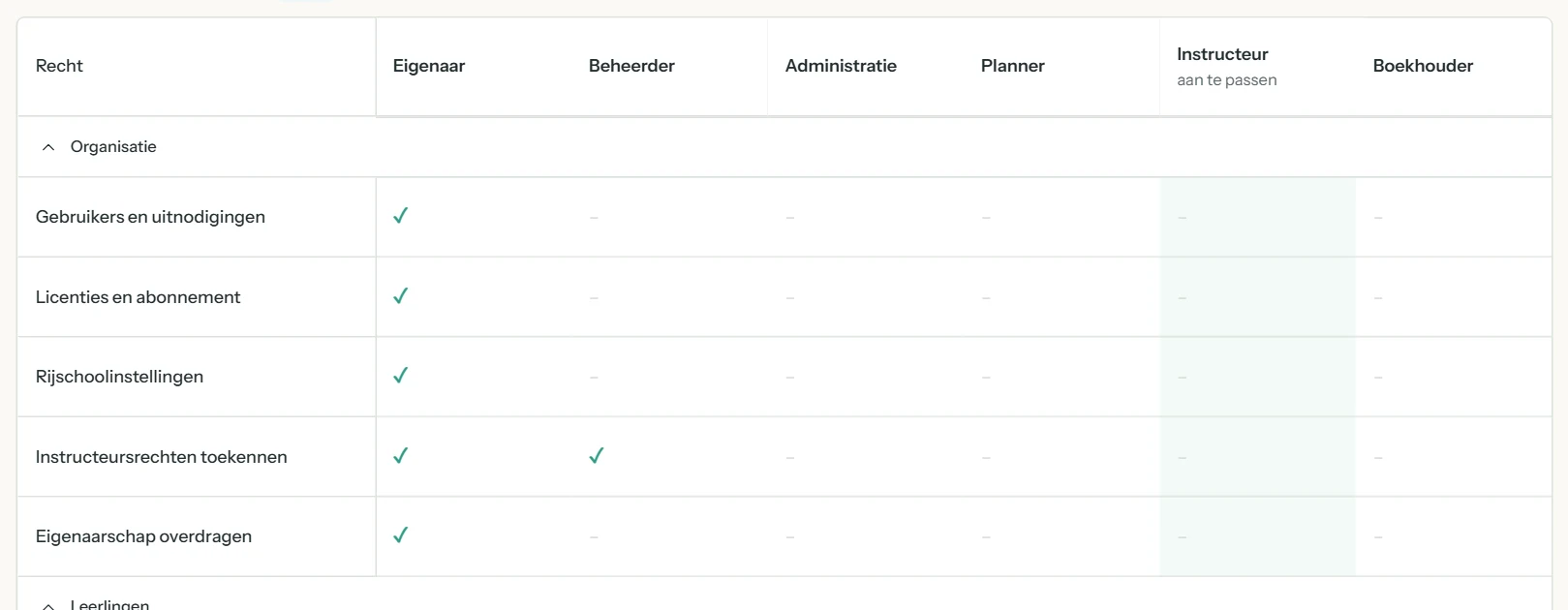
Bij Rollen & rechten zie je in één tabel wat elke rol mag. Een groen vinkje betekent dat de rol het mag, een streepje dat het niet mag.
- Zoek een recht met het zoekveld of gebruik de snelfilters.
- Zet in de kolom Instructeur een recht aan of uit met de schakelaar.
- Onderaan zie je wat er verandert. Klik op opslaan of op Ongedaan.
Op het tabblad Per instructeur geef je één instructeur een uitzondering. Op de telefoon kies je één rol tegelijk.